Flight Manual
คู่มือการบินฉบับรวมสำหรับแพลตฟอร์มที่หน่วยใช้งาน จัดหมวดตามอากาศยานเพื่อให้ค้นหา Startup Procedure, Cockpit Systems, Mission Systems และ Checklist ที่เกี่ยวข้องได้จากหน้าเดียว
เอกสารนี้จัดทำเพื่อการฝึกและการใช้งานภายในเกม Arma 3 ตาม Mod/Framework ของหน่วย ไม่ใช้แทน Flight Manual, Checklist หรือข้อกำหนดการบินจริง
Platforms in this manual
- MH-47G: Advanced Startup และ Hatchet Interaction Framework
- UH-60M: Engine Startup, Shutdown และ HUD/Mission Systems
- F/A-18E: Cockpit, Advanced Startup, Sensors, Navigation, Weapons และ Countermeasures
---
MH-47G Advanced Startup
คู่มือเริ่มระบบ TF373 MH-47G โดยใช้ Simple Interactive Heli Startup ร่วมกับ Hatchet Interaction Framework ลำดับด้านล่างคง Logic การ Start เดิมไว้ แต่เปลี่ยนการกดสวิตช์เป็น Hatchet Cockpit Interaction

Hatchet Interaction Setup
ตั้งค่าปุ่มที่ Options > Controls > Configure Addons > Hatchet Interaction Framework ค่าเริ่มต้นคือ F
เมื่อใช้ Hatchet Upgrade ไม่จำเป็นต้องผูก Custom Control #15 (User Action 15) เพิ่มเติม
Startup Summary
#### Part 1 - Power
- Overhead Panel: ตั้ง
Ignition Lockเป็นOFF - Overhead Panel: เปิด
Batteries - Overhead Panel: เปิด
Generator 1,Generator 2และAPU - Overhead Panel: เปิด
APU Control
#### Part 2 - Fuel
- Fuel Panel: เปิด
Fuel Pump - Fuel Panel: เปิด
Fuel X-feed - Fuel Panel: เปิด
Engine 1 FuelและEngine 2 Fuel
#### Part 3 - Engine Start
- Engine Controls: ตั้ง
Engine Throttleเป็นGROUND - Engine Controls: กด
Engine Ignition - Engine Instruments: รอจนเครื่องยนต์เริ่มทำงานและค่าระบบนิ่ง
#### Part 4 - Engine Controls
- Engine Controls: เปิด
FADEC 1และFADEC 2 - Engine Controls: เปิด
Power Xfr 1-4 - Flight Controls: เปิด
Flight Control - Engine Controls: ตั้ง
Engine Throttleเป็นFLIGHT - Final Check: รอข้อความ
Engine Ready... - Overhead Panel: ปิด
APU Controlทันทีหลังระบบพร้อม
Important Notes
- ห้ามใช้คำสั่ง Engine On หรือยก Collective ก่อนจบขั้นตอน Startup
- หากเครื่องยนต์หยุด ลำดับ Startup จะ Reset และต้องเริ่มใหม่
- หากต้องออกจากที่นั่งโดยไม่ดับเครื่อง ให้ใช้ Hatchet Interaction Exit Cockpit
- พร้อมบินเมื่อแสดง
Engine Ready, Throttle อยู่ที่FLIGHTและAPU Controlอยู่ที่OFF
Crew Cross-Check
- Pilot Flying: ควบคุม Throttle/Flight Controls และยืนยัน Engine Ready
- Pilot Monitoring/Crew Chief: อ่าน Checklist, ตรวจ Fuel/Power Transfer และยืนยัน APU OFF
- ก่อนเคลื่อนที่: ยืนยัน Flight Controls, Navigation, Communications และ Crew Intercom พร้อมใช้งาน
---
UH-60M Flight Guide
สรุปขั้นตอนจากเอกสาร UH-60M Documentation ครอบคลุม Engine Startup, Shutdown และการตั้งค่า HUD/Mission Systems Cockpit
เปิด UH-60M Manual ฉบับเต็ม (PDF)
Engine Startup
#### Electrical and APU
- เปิด
GEN 1และGEN 2 - เปิด
BATT 1และBATT 2- MFD ตัวที่ 3 จะเปิดหน้า EICAS - ตรวจหน้า EICAS ว่าไม่มี Warning หรือ Error ที่ต้องแก้ไข
- ตั้ง
FUEL PUMPเป็นAPU BOOST - เปิด
APU CONTและรอประมาณ 3-4 วินาทีจน EICAS แสดงAPU ON - เปิด
APU GENและยืนยันข้อความAPU GEN ON - เปิด
STBY INST- ESIS ใช้เวลาประมาณ 40 วินาทีในการ Boot
ก่อน Start Engine ต้องยืนยันว่า Parking Brake อยู่ที่ ON
#### Preparation
เมื่อ MFD พร้อมใช้งาน นักบินสามารถกรอก Waypoint ใน FMS, จัดหน้า MFD และตั้ง Communications Channels ก่อน Start Engine
- เปิด
IGNITION KEY - ตั้ง
AIR/SCE HT/STRTเป็นAPUเพื่อใช้ APU Start Engine - ตั้ง
FUEL SYSTEM 1และFUEL SYSTEM 2เป็นDIR
DIRส่งเชื้อเพลิงจาก Tank 1 ไป Engine 1 และ Tank 2 ไป Engine 2XFDส่งเชื้อเพลิงข้ามระบบและต้องเปิดFUEL BOOST PUMPจึงมีผล
#### Engine Start and Stabilisation
- กด
Engine Starter Switchของ Engine 1 และ Engine 2 - รอ
NGถึง 20% ก่อนดำเนินการขั้นต่อไป - ตั้ง
ENGINE 1 POWER CONTและENGINE 2 POWER CONTเป็นIDLE - ตรวจ
NP1และTGTบน EICAS ว่าค่าเพิ่มขึ้นอย่างต่อเนื่อง - เมื่อ
NGถึง 52% Starter Caution จะหายและเครื่องยนต์ Self-Sustaining - ตั้ง Power Control ของทั้งสองเครื่องยนต์เป็น
FLY - เมื่อค่าบน EICAS คงที่ ให้ปิด
APU CONT - ตั้ง
AIR/SCE HT/STRTเป็นOFFหลัง Takeoff ได้
ตั้ง Physical Throttle เป็น ZERO ระหว่าง Start เพื่อป้องกัน Arma อ่านค่า Collective แล้วเพิ่ม Torque จนเกิด Main Rotor Over-Torque
ห้าม Takeoff ขณะ Engine Power Levers อยู่ที่ IDLE
Shutdown
- ปิด HMD ผ่าน FMS ก่อน Shutdown
- เปิด
APU CONT - ตั้ง
AIR/SCE HT/STRTเป็นAPU - ตั้ง
ENGINE 1 POWER CONTและENGINE 2 POWER CONTเป็นOFF - ตั้ง
FUEL SYSTEM 1และFUEL SYSTEM 2เป็นOFF - ปิด Fuel Boost Pump ที่เปิดใช้งานอยู่
- ปิด
IGNITION KEY - ตั้ง
AIR/SCE HT/STRTเป็นOFF - ปิด
FUEL PUMP - ปิด
APU GENและAPU CONT - ปิด
STBY INST,GEN 1,GEN 2,BATT 1และBATT 2 - ออกจากอากาศยานหลังตรวจว่า Rotor/Systems อยู่ในสภาพปลอดภัย
หากต้องการคงอากาศยานไว้ใน IDLE Mode ให้หยุดขั้นตอนหลังปิด Ignition และระบบ Start ที่เกี่ยวข้องตามภารกิจ
HUD and Mission Systems
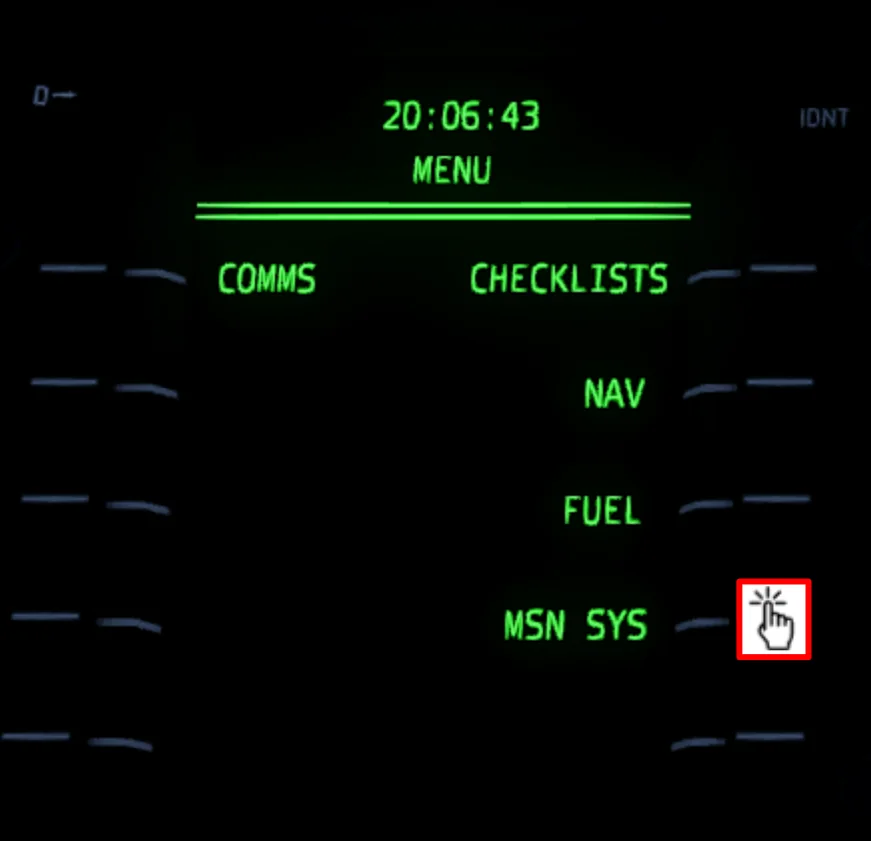
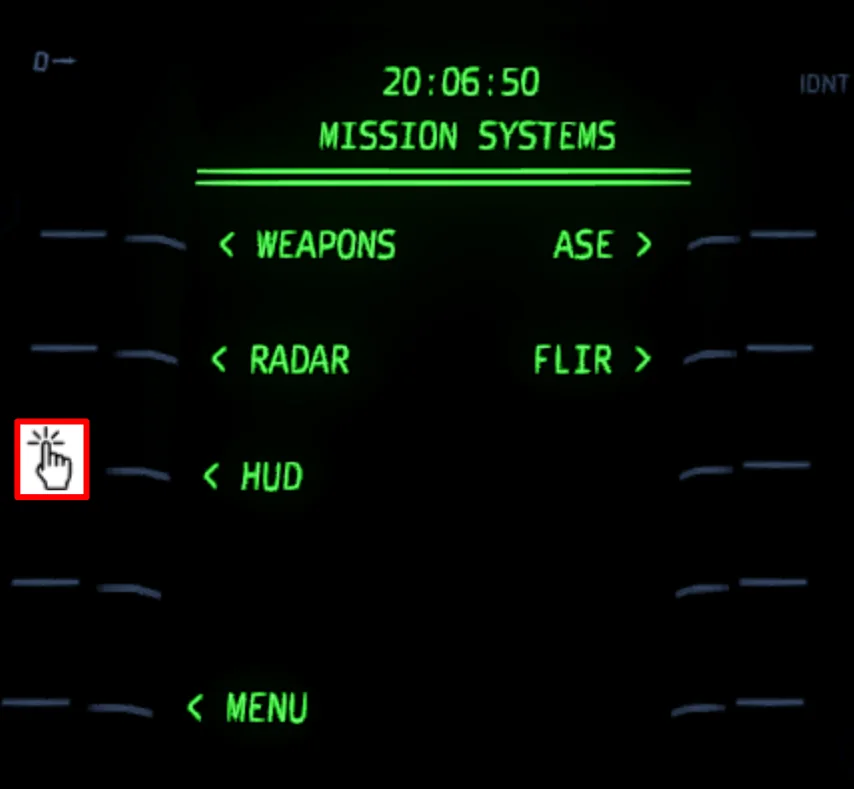
HUD ของตระกูล H-60 เป็น Helmet-Mounted Monocular แสดง Navigation, Flight และ Mission Symbology เข้าถึงผ่านเมนู Mission Systems บน FMS บริเวณ Lower Pedestal
#### Activating the HUD
- เปิด FMS Menu
- เลือก
MSN SYS - เลือก
HUD - เปิด HUD และเลือกรูปแบบที่ตรงกับ Variant ของอากาศยาน
#### Basic Settings
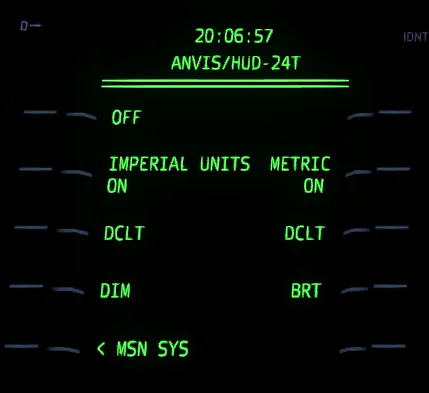
- เลือกหน่วย
IMPERIALหรือMETRIC - ปรับ Brightness ด้วย
DIM/BRIT - Variant MH สามารถใช้
DCLTเพื่อลด Symbology บนจอ - CBA Addon Options ใช้กำหนด Default Colour และ Brightness เพิ่มเติม
#### Day/Night Use and Symbology
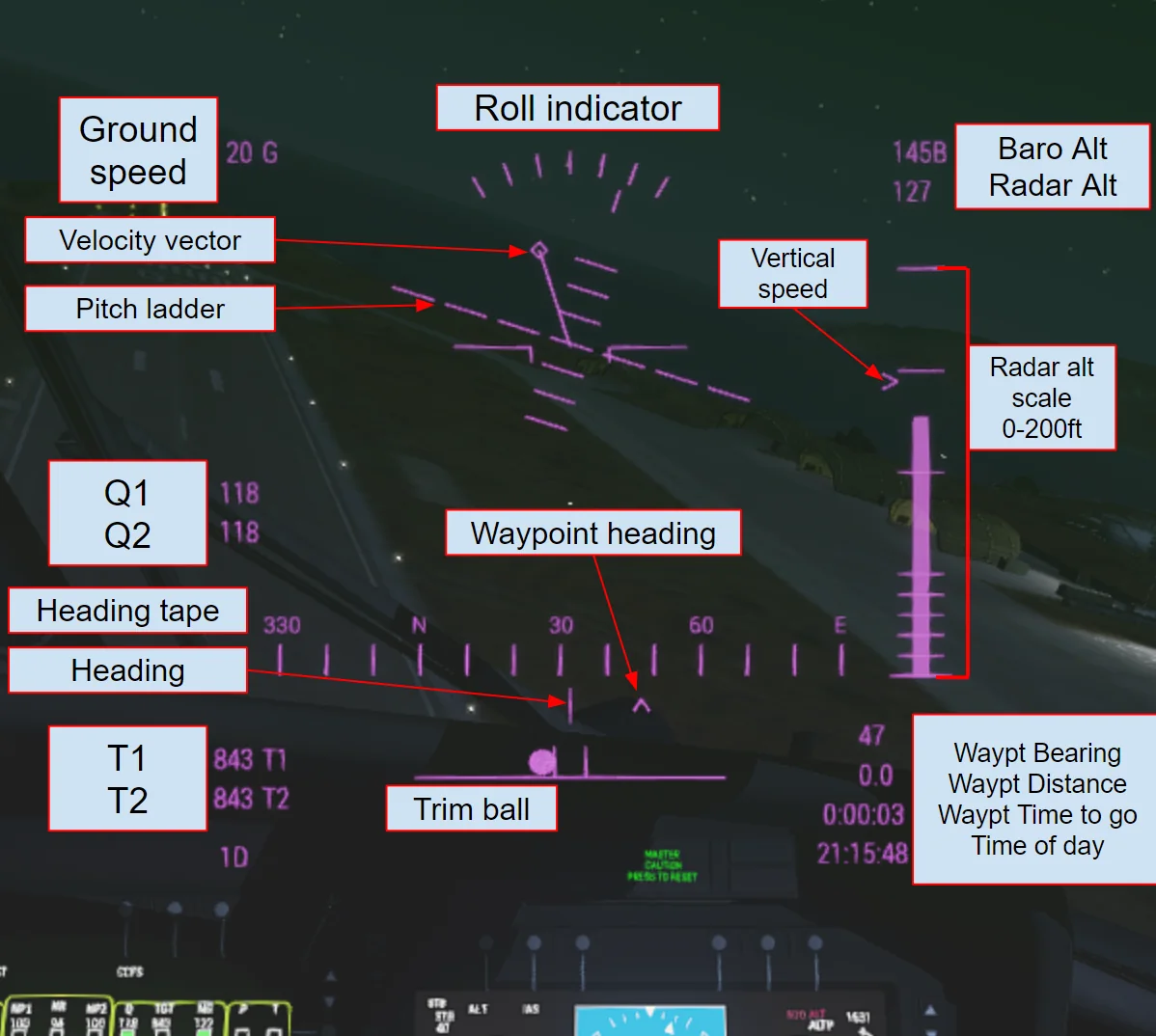
- กลางวันจะแสดง Monocular Overlay เพื่อจำลองอุปกรณ์จริง
- กลางคืนจะไม่แสดง Overlay เพื่อแทนการติด Monocular กับ NVG
- UH/HH Variant แสดง NVG HUD Symbology
- MH Variant แสดงรูปแบบ ANVIS/HUD ตามข้อจำกัดของข้อมูลอ้างอิงใน Mod
องค์ประกอบที่ควรอ่านได้ประกอบด้วย Ground Speed, Velocity Vector, Pitch Ladder, Roll Indicator, Heading Tape, Radar Altitude, Vertical Speed, Waypoint Heading/Distance, Trim Ball และ Warning/Light Indicator
---
F/A-18E Super Hornet Cockpit Manual
คู่มือ Cockpit สำหรับ F/A-18E ใน Arma 3 ครอบคลุม Advanced Startup, Cockpit Displays, Sensors, Navigation, Weapons Management และ Countermeasures
เปิด F/A-18E Cockpit Manual ฉบับเต็ม (PDF)
ฟังก์ชันหลายส่วนในเอกสารนี้เป็นการทำงานของ Mod และ Integration ภายในเกม ไม่ควรตีความเป็นขั้นตอนของอากาศยานจริง
Practical Information
#### Settings and Keybinds
- Without CBA: เปิด Complex Startup ใน Editor และใช้
Custom User Action 20สำหรับ Cockpit Interaction - With CBA: ตั้ง Cockpit Interaction ผ่าน CBA Keybinds และใช้ CBA Options เพื่อเปิด Complex Startup/Optional Features
- ITC Air: เชื่อมต่ออัตโนมัติ ใช้กับ FCR, TGP, Maverick, DSMS, CCRP และ Waypoint Control หลายส่วน
- ACE: เชื่อมต่ออัตโนมัติสำหรับการตั้ง Laser Code ของอากาศยาน
Cockpit Overview
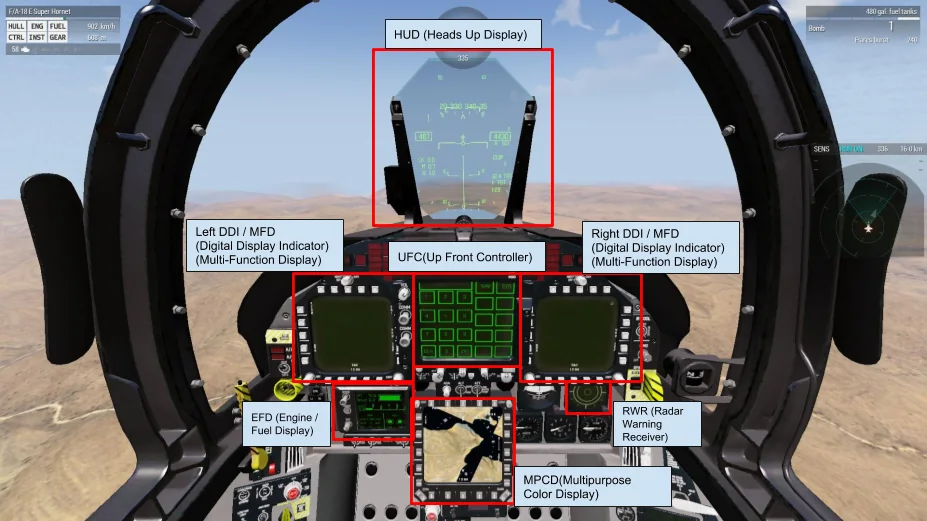
- HUD - Head-Up Display: Navigation และ Weapon Employment Symbology
- Left/Right DDI - Digital Display Indicator: Sensor Control, Navigation และ Weapon Release Profiles
- MPCD - Multipurpose Color Display: แสดง Map และ Simplified HSI
- EFD - Engine/Fuel Display: แสดง Engine และ Fuel Status
- RWR - Radar Warning Receiver: แสดง Radar Threat ภายในระยะของระบบใน Mod
- UFC - Up Front Controller: Data Entry, Radio และ System Configuration
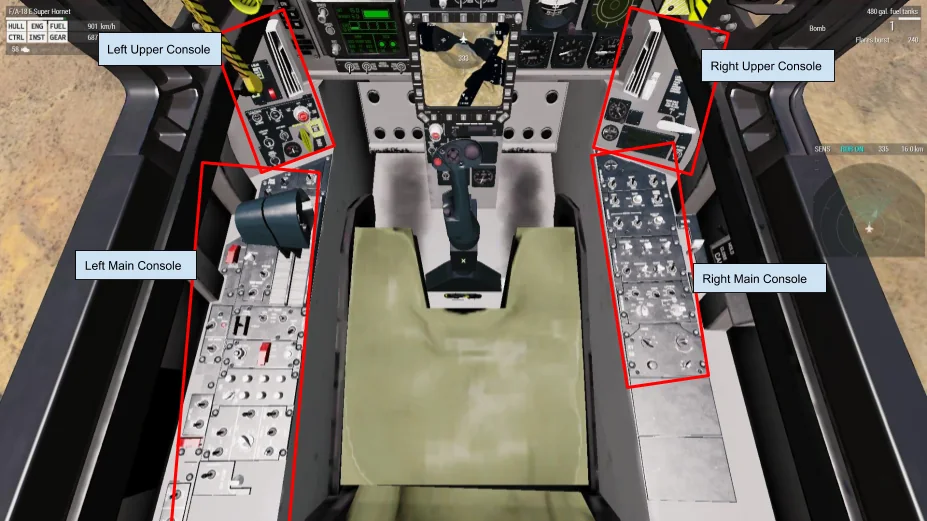
Upper Consoles ใช้ควบคุม Landing Gear, Tailhook, Flaps และ Wing Fold ส่วน Main Consoles ใช้กับ Electrical, APU, Engine Start, Radar, Master Arm และระบบประกอบอื่น
Advanced Startup
Advanced Startup เป็น Optional Feature และไม่ได้เปิดโดย Default
- Right Main Console: เปิด Battery Power
- Left Main Console: เปิด APU และรอประมาณ 10 วินาทีจนไฟเป็นสีเขียว
- Right Main Console: เปิด Left Generator และ Right Generator
- Left Main Console: เปิด Engine Crank แล้วดู EFD จนกำลังถึง 20%
- Left Main Console: เลื่อน Throttle เป็น Idle ผ่าน Cockpit Interaction ที่ฐาน Throttle
- เปิด Engine ตามคำสั่งปกติของ Mod
- Above Left DDI: Reset/ปิด Master Caution
- Below UFC: หมุน Knob เพื่อเปิด HUD
- Right of Right DDI: หมุน Knob เพื่อเปิด JHMCS
- Right Main Console: ตั้ง Radar เป็น
ON - Left of Left DDI: ตั้ง Master Arm เมื่อต้องการเปิดระบบอาวุธ
Digital Display Indicators
#### DDI Pages
หน้าที่ใช้ได้ทั้ง Left/Right DDI:
HUD- Head-Up Display PageRDR- Radar PageTGP- ATFLIR Targeting PodEW- Electronic WarfareMAV- Maverick TargetingLMAV- Laser Maverick Targeting
หน้าที่มีเฉพาะ Left DDI:
STOR/SMS- Stores Management SystemHSI- Horizontal Situation Indicator
กดปุ่มกึ่งกลางแถวล่างเพื่อกลับ TAC Menu สถานะ Sensor of Interest หรือ SOI แสดงด้วย Diamond มุมขวาบนของหน้า DDI
Radar and Targeting Pod
#### Radar Page
- Radar มีโหมด Air-to-Air และ Air-to-Ground และเปลี่ยนตามชนิดอาวุธที่เลือก
- เมื่อ Radar ปิด หน้าจอจะแสดง
RADAR OFF - เมื่อใช้ ITC Air สามารถตั้ง FCR เป็น SOI, Slew Bracket และใช้
TMS Upเพื่อ Lock/Ground Stabilise - Lock จะยกเลิกเมื่อ FCR ไม่เป็น SOI, มีการ Slew ใหม่ หรือกด
TMS Down
#### TGP Page
TGP แสดง Video Feed, Track Mode และ Laser Status เมื่อ Ground Stabilised จะแสดง GRND STAB; เมื่อ Point Track เครื่องหมาย Cross จะเปลี่ยนเป็น Box
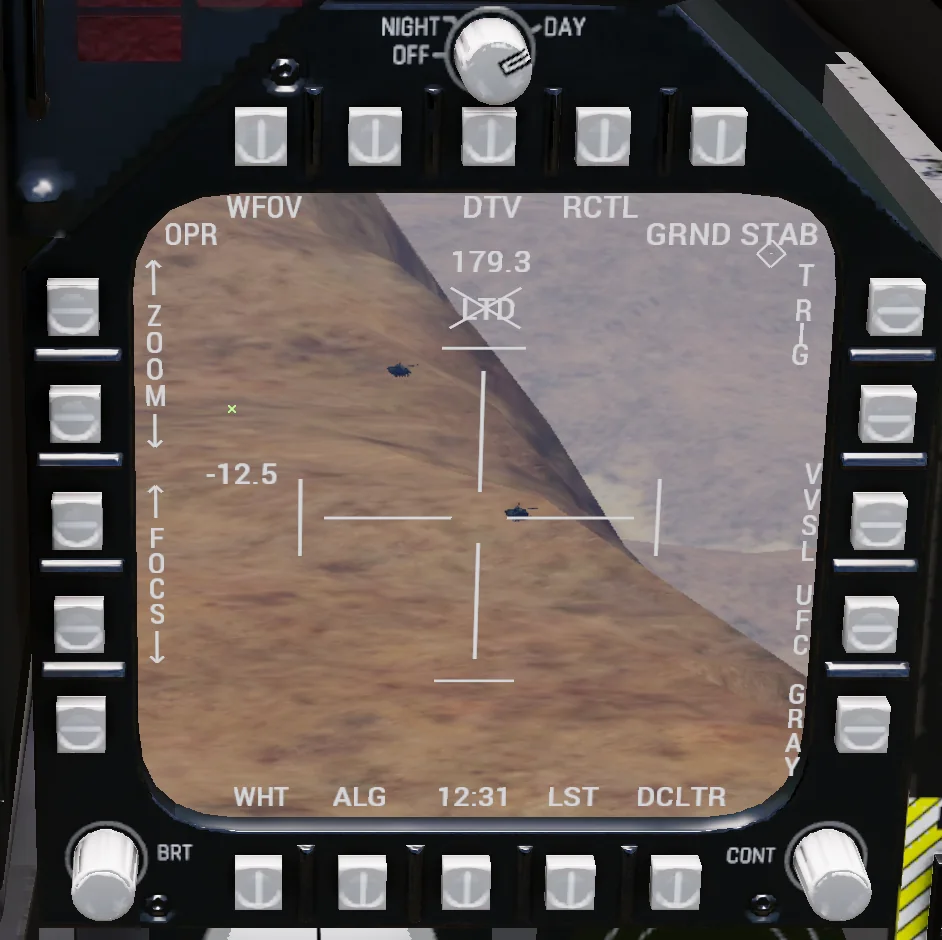
TRIGเลือก Laser Target Designator เป็น Current WeaponLTD/Rกระพริบเมื่อ Laser Designator ทำงานLSTเปิด Laser Spot Tracking; สถานะเปลี่ยนจากLST SEARCHเป็นTRACKเมื่อจับพลังงาน Laser ได้- UFC Option ใช้กำหนด
DCDE(Designator Code) และSCDE(Search/Track Code)
#### Maverick Displays
MAVต้องใช้ ITC Air; Ground Stabilise และ Lock จะแสดงผ่าน Cross/Range CaretLMAVแสดง Laser Code ของ AGM-65E และใช้ UFC Option >MCDEเพื่อเปลี่ยน Code ของ Laser Maverick
Electronic Warfare
EW Page แสดง RWR และตั้ง Countermeasure Program
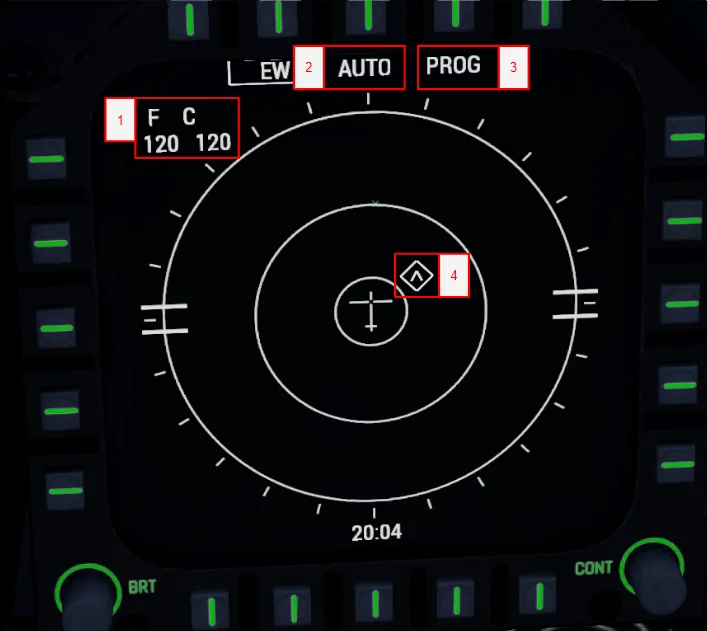
- เลือก Release Mode เป็น
AUTOหรือMAN FLARกำหนดจำนวน FlareCHAFกำหนดจำนวน ChaffRPTกำหนดจำนวน Release ต่อ PulseINTกำหนดช่วงเวลาระหว่าง Pulse เป็นวินาที
Stores Management System
STOR/SMS แสดงสถานะ Pylon และ Weapon Inventory
STEPเปลี่ยนอาวุธที่เลือกGUNเลือก Gun- ปุ่มด้านบนเลือกชนิดอาวุธ Air-to-Ground
- เมื่อใช้ ITC Air สามารถตั้ง Bomb Release Profile ผ่าน DSMS Integration
- Numeric Options ได้แก่ Ripple Quantity, Ripple Interval, Impact Angle และ Laser Code
MFUZเลือก Nose/Tail Fuze ตามความสามารถของ ModEFUZตั้ง Programmable Fuze สำหรับอาวุธที่รองรับ
Navigation and HSI
HSI เป็น Navigation Aid หลัก แสดง Ownship Heading, TGP Track Position, Scale และ Waypoint Controls
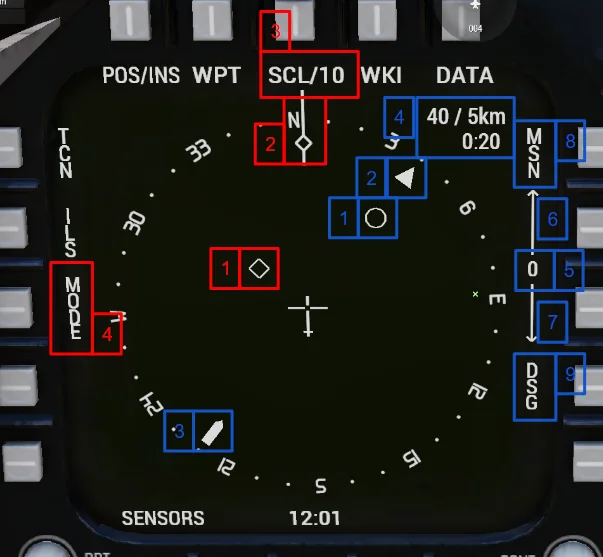
- Scale แสดงระยะจาก Center ถึงขอบจอเป็นกิโลเมตรและกดเพื่อเปลี่ยน Zoom
- ITC Air เพิ่ม Current Waypoint, Bearing/Distance, Time of Flight, Next/Previous Waypoint และ Designate-to-TGP
- Zoom Level ของ Center MPCD อ้างอิงจาก HSI Map บน Left DDI
HUD and JHMCS
#### HUD Navigation and Weapon Symbology
HUD แสดง Speed (knots), Altitude MSL (feet), Radar Altitude, Climb Rate, Velocity Vector, TGP Stabilised Point และ Waypoint Cue เมื่อใช้ ITC Air
CCRP แสดง Bomb Fall Line, Release Cue, Total Velocity Vector, Release Mode, Bomb Type/Count และ Time of Flight เมื่อ Release Cue ตัดผ่าน TVV ระบบจะปล่อยอาวุธตามเงื่อนไขของ ITC Air
Laser Maverick แสดง Search X; เมื่อ Lock สำเร็จจะแสดง Open Square และข้อความ LKD
#### Joint Helmet Mounted Cueing System
JHMCS แสดง FOV Pitch/Heading, Centerpoint, Direction to TGP และ TGP Point
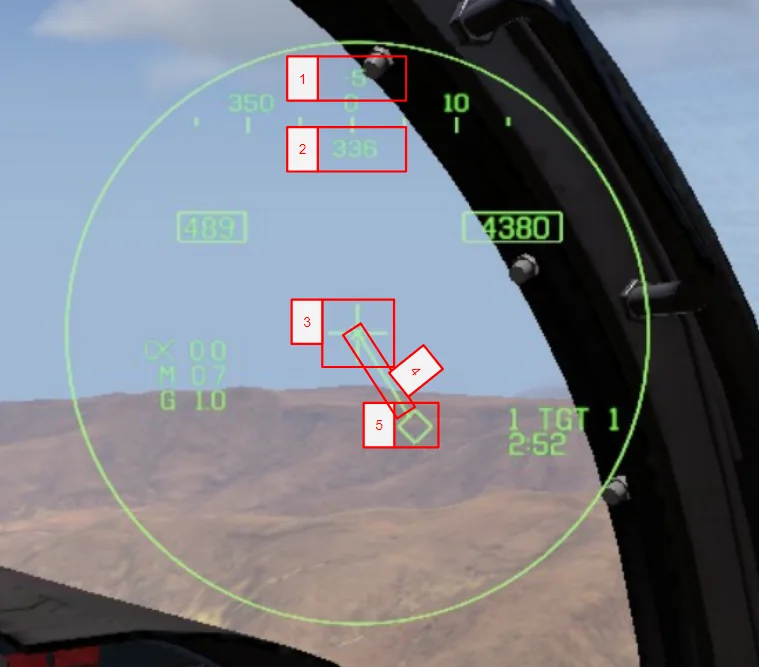
การใช้ AIM-9 Cueing:
- เปิด JHMCS ด้วย HMD Knob ข้าง Right DDI
- เลือก AIM-9
- มองเป้าหมายให้อยู่ใน Field of Regard ของระบบ
- รอ Seeker Cue เคลื่อนไปยังเป้าหมายและยืนยัน Lock Tone/Symbology
- ตรวจ Rules of Engagement และ Friendly Deconfliction ก่อนยิง
Up Front Controller
UFC อยู่ระหว่าง DDI ใช้สำหรับ Data Entry, System Configuration และเป็น DDI Mode สำรอง
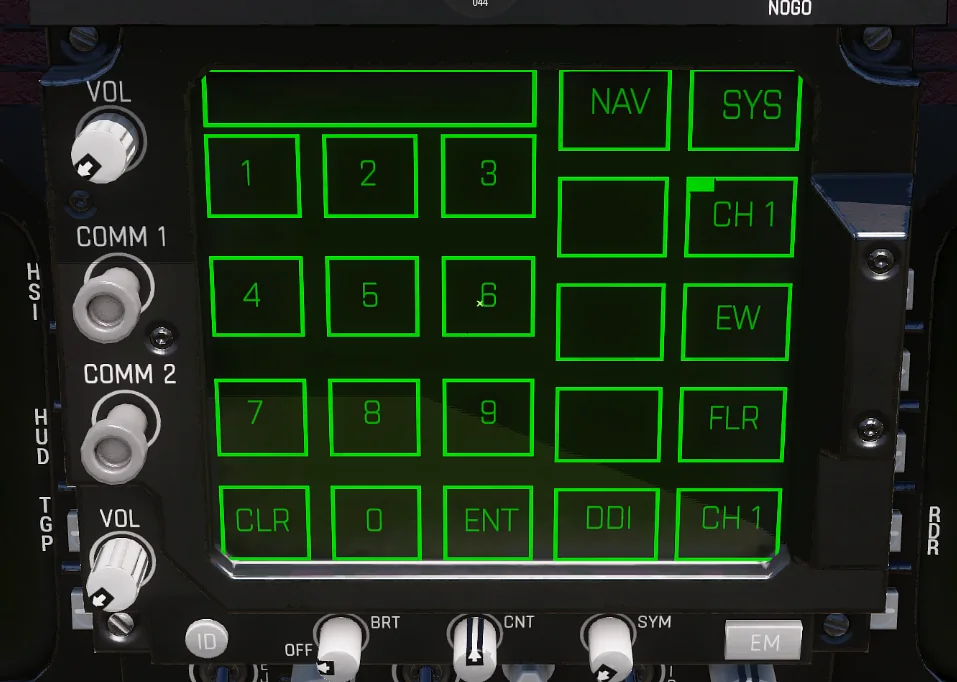
- เปิด EW/FLIR หรือ DDI Page Menu จาก Base Page
- เมื่อใช้ ACRE สามารถเปลี่ยน Channel และ Volume ของ Vehicle Radio Racks
- หมุน Spinner โดยกด Cockpit Interaction ค้างแล้วลากมุมมองขึ้น/ลง
Additional Features
- Require ATFLIR for TGP: Optional CBA Feature ที่กำหนดให้ TGP ทำงานเฉพาะเมื่อติด ATFLIR Pod และต้องใช้ ITC Air
- Chaff/Flare Selection: แยก Magazine ของ Chaff และ Flare และตั้ง Loadout ได้จาก Pylon Menu
- Canopy Loss: Optional CBA Feature; หากเปิด Canopy ขณะความเร็วสูง Canopy อาจหลุดและติดกลับไม่ได้ในภารกิจนั้น
Before Taxi Checklist
- Battery/APU/Generators และ Engine Stable
- HUD, DDI, MPCD, EFD และ JHMCS เปิดตามภารกิจ
- Radar/TGP อยู่ใน Safe Configuration ก่อนออกจาก Parking
- Radio/ACRE Nets, Callsign และ Airspace Coordination ยืนยันแล้ว
- Master Arm อยู่ที่
SAFEจนกว่าจะเข้าสู่ขั้นตอน Combat Check - Control Surfaces, Flaps, Wing Fold, Brake และ Taxi Route ตรวจครบ